Home » Posts filed under internet
Diposting oleh
kutungesot on Rabu, Mei 18, 2011
Untuk anda yang gemar berinternet ada baiknya ada melakukan perubahan pada DNS anda untuk
mendapatkan DNS tercepat untuk meningkatkan speed Internet. Jika anda koneksi internetnya kurang memuaskan anda bisa melakukan trik ini untuk mempercepat akses internet anda.
Domain Name Server (DNS) adalah penerjemah yang mengkonversi nama website untuk alamat IP. Ketika anda mengklik pada hyper-link, atau masukkan alamat seperti
www.netmild.com di browser Anda, browser mengirimkan nama itu ke Server DNS yang membantu rute permintaan ke Alamat IP yang tepat URL tersebut. Bila anda
mengkonfigurasi ISP koneksi internet anda sudah diatur untuk menggunakan layanan DNS ISP. Namun, anda bebas menggunakan alternatif lain.
Dengan demikian, anda dapat menggunakan
Open DNS atau
Google Publik DNS dll, untuk menggantikan DNS ISP Anda. Open DNS menawarkan kaya konten-filtering pilihan untuk privasi dan keamanan keluarga. Google Public DNS telah direkayasa oleh Google untuk performa yang lebih cepat dan keamanan yang lebih baik. Namun, karena variabel kompleks yang terlibat, tidak ada opsi tunggal dapat dikatakan menjadi yang terbaik untuk semua. Jadi bagaimana anda mengetahui DNS adalah yang tercepat untuk anda? anda dapat menggunakan tool NameBench, yaitu perangkat gratis untuk membantu anda menemukan
DNS tercepat untuk.
Sebelum menggunakan tool ini pastikan semua aplikasi yang terhubung ke internet anda tutup ini untuk memastikan bahwa hasilnya tidak terdistorsi oleh gangguan dari program lain menggunakan bandwidth jaringan anda.
Download Namebench.
Download dan jalankan aplikasi tersebut pada jendela namebench ketikan name server untuk mengetahui DNS yang anda pakai masuk ke jendela Command prompt kemudian ketikan ” ipconfig /all ” tanpa tanda kutip dan tekan Enter disitu akan terlihat alamat DNS yang sedang anda gunakan beserta provider koneksi internet anda.

Sekarang beralih ke tool namebench masukan DNS anda jika anda ingin memasukan lebih dari satu DNS pada kolom nameserver gunakan dengan tanda koma lihat gambar dibawah.

Setelah anda memasukan nameserver pada test data source pilih browser yang anda gunakan pada include global DNS dan Include best available anda hapus centang jika anda hanya ingin membandingkan DNS dari yang anda inputkan pada kotak nameserver.
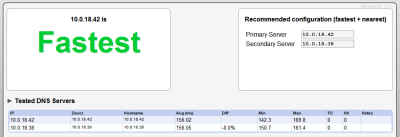
Jika sudah klik Start benchmark dan tunggu beberapa saat setelah selesai anda akan melihat laporanya disertai dengan hasil test name server pada browser anda.
source
Diposting oleh
kutungesot on Rabu, Januari 19, 2011
Pengen membuat website online ???
Ada baiknya sebelum kita membuat website yang online,kita membuat website offline dengan menjadikan komputer kita sebagai lokal web server,, kenapa ?? karena klo kita menggunakan komputer sendiri sebagai lokal server kita bebas dari biaya sewa domain,internet,& hosting.
Trus Bagaimana Caranya??sabar coy....^_^
Begini caranya,,ada banyak aplikasi web server yang bertebaran di jagad maya ini,baik yang berjalan di OS Window ataupun OS" lainnya. Contoh yang paling terkenal adalah IIS (Internet Information Service) & APACHE.
dimana penggunaan kedua server itu yang paling banyak di pasaran !!
IIS adalah webserver bawaan windows yang mendukung bahasa pemrograman ASP dengan database MSSQL,,jadi kalo anda ingin membuat website dengan ASP language ada baiknya anda mengunakan web server jenis ini !!!
Apache, biasa nya webserver ini di gunakan oleh para pecinta PHP + MySQL ya atau dengan kalangan dengan keterbatasan dana ~_~ huehehehe kaya saya, karena web server yang satu ini FREE alias gratis !!nah karena kurang nya pengetahuan saya dengan web server IIS maka kita fokus di webserver ini aja ya.
Kita bisa menginstal satu satu Apache, PHP, MYSql, namun ada juga yang sudah membuat instaler untuk semua paket yang di sebut tady, contohnya : APPSERV, XAMPP, PHPTRIAD, dll.
Yang saya pake adalah XAMPP dengan versi 1.6.4 untuk windows,, webserver ini saya rasa cukup komplit fitur nya dan mudah pengunaannya,,jadi cocok buat anda dan saya yang sedang belajar web !!xampp yang saya gunakan mendukung :
Apache 2.2.6
MySQL 5.0.45
PHP 5.2.4 + PHP 4.4.7 + PEAR
PHP-Switch win32 1.0 (please use the "php-switch.bat")
XAMPP Control Version 2.5 from www.nat32.com
XAMPP Security 1.0
SQLite 2.8.15
OpenSSL 0.9.8e
phpMyAdmin 2.11.1
ADOdb 4.95
Mercury Mail Transport System v4.01b
FileZilla FTP Server 0.9.23
Webalizer 2.01-10
Zend Optimizer 3.3.0
eAccelerator 0.9.5.2 for PHP 5.2.4
mungkin ga saya jelaskan semua fitur nya karena fokus kita cuma webserver ,, jadi yang ambil yang fokus APACHE, PHP, & MYSql.Oke cukup penjelasannya anda udah bosen kan,,,mari kita lakukan instalasinya . :-)
1. donwload xampp di sini
2. klik 2 kli file instaler xampp yang sudah di donload tadi
3. pilih tempat di mana xammp akan di install contoh D:/
4. klik xampp_setup.bat pada direktrori xampp terinstall
5. setelah selesai klik xampp-control.exe untuk mesetting xampp,disini Anda bisa mengaktifkan atau sebaliknya.
6. sekarang coba anda buka browser anda lalu ketikkan http://127.0.0.1 atau http://localhost,,jika sudah tampil halaman informasi tentang XAMPP berarti anda sudah berhasil membuat komputer pribadi anda menjadi lokal webserver
7. sekarang anda bisa membuat website ,, eits lupa naro filenya di folder htdocs ya !! contoh "D:/xampp/htdocs"
8. kemudian buat folder baru untuk folder root web anda,contoh yang di gunakan untuk tutorial kedepan adalah "test" jadi hasilnya seperti ini "D:/xampp/htdocs/test/"
oke sekian dulu ya tutorial dari saya,,nanti di lanjut lagy !!!^_^
Diposting oleh
kutungesot on Senin, Januari 17, 2011
Ada banyak persamaan dan ada pula banyak perbedaan antara Linux dan Windows. Artikel ini membahas perbedaan antara Windows dan Linux, masing-masing tentunya memiliki nilai plus minus, silakan dibandingkan sendiri.
User InterfaceDi
Windows, Anda tidak banyak memiliki pilihan
user interface. Sebagai misal, di Windows 95/98 Anda hanya mengenal
user interface bawaan Windows 95/98. Anda sedikit lebih beruntung jika menggunakan Windows XP, karena Anda bisa berpindah dari interface milik Windows XP ke Windows 98 yang lebih ringan.
Di Linux, Anda bisa menemukan banyak macam
user interface. Dan biasanya pilihan user interface ini dapat Anda sesuaikan dengan spesifikasi komputer atau lingkungan kerja Anda. Sebagai misal, pada komputer yang lambat Anda bisa menggunakan user interface yang ringan, seperti
XFCE atau
Fluxbox.
Atau jika Anda menyukai gaya
Mac, Anda bisa memilih desktop model
GNOME atau menggunakan
utility Docker. Dan jika Anda terbiasa di Windows dan memiliki komputer yang cukup cepat, Anda bisa memilih
desktop KDE.
Dengan KDE, Anda masih bisa memilih untuk menggunakan gaya Windows XP ataupun Windows Vista. Pilihan dan variasinya sangat banyak di Linux, Anda bisa mengatur sesuai dengan favorit Anda.
Sekuriti dan Virus
Salah satu masalah utama di Windows yang paling sering Anda temukan adalah virus dan spyware. Dari tahun ke tahun permasalahan ini bukan semakin mengecil tetapi malah semakin membesar. Ini semua terjadi karena banyak lubang keamanan di Windows yang bisa dieksploitasi oleh orang-orang yang tidak bertanggungjawab.
Karena terlalu banyaknya masalah keamanan di Windows, bukan tidak mengherankan jika kemudian justru muncul olokan untuk nama Windows Vista, yang dipanjangkan menjadi VIrus, Spyware, Trojan dan Adware.
Linux diturunkan dari sistem operasi Unix yang memiliki tingkat sekuriti lebih kuat. Itu sebabnya tidak ada banyak virus di Linux dan kalaupun ada tidak bisa berkembang biak dengan pesat dan biasanya tidak mampu membawa kerusakan yang besar.
Sekalipun tidak sepenting di Windows, Anda tetap bisa menemukan program-program anti virus di Linux, seperti ClamAV dan F-Prot. PCLinux telah menyediakan anti virus ClamAV yang bisa ditemukan pada menu Start > Applications > FileTools > KlamAV.
Spyware
Spyware adalah suatu masalah yang cukup umum di dunia Windows. Biasanya program spyware mengamati, mengumpulkan dan mengirimkan data Anda ke suatu server. Untuk hal yang lebih positif, program ini biasanya dipergunakan untuk keperluan marketing.
Sayangnya, ada juga yang berniat buruk yaitu dengan mencuri identitas, kartu kredit, dan tindakan negatif lainnya.
Tidak banyak program spyware yang menginfeksi Linux mengingat cara kerja Linux yang lebih susah untuk ditembus. PCLinux telah menyediakan pre-instal Firewall untuk melindungi sistem Anda dan bisa diaktifkan melalui PCLinux Control Panel.
Instalasi dan Kelengkapan Program
Windows adalah sistem operasi, itu sebabnya Windows tidak menyediakan banyak program setelah diinstal. Kalaupun ada mungkin Anda hanya akan menemukan Internet Explorer, Media Player, Notepad, dan beberapa program kecil lainnya.
Ini sangat berbeda dengan Linux. Sekalipun Linux juga suatu sistem operasi, tetapi Linux didistribusikan dengan banyak program didalamnya (itu sebabnya dikenal istilah distro – dari kata distribusi – Linux). Setelah diinstal, Anda akan menemui banyak program dari hampir semua kategori program. Sebut saja kategori Office Suite, Multimedia (Sound, Video, Graphics), Internet (Browser, Email, Chat, Downloader, Messenger, Torrent, News), 3D, Games, Utility, dll.
Dengan waktu instalasi yang hampir sama, Anda bukan hanya mendapatkan suatu sistem operasi tetapi juga semua program yang diperlukan untuk kegiatan sehari-hari di Linux.
Konfigurasi Sistem
Windows dikenal kemudahan dalam pemakaiannya, karena hampir semua hal bisa dilakukan dengan sistem point n’ click yang sudah berbasis grafis,
Di Linux, Anda mungkin sering mendengar perlunya mempelajari perintah-perintah secara manual di command line. Sebagian berita ini benar, tetapi belakangan Linux sudah mengalami perkembangan yang sangat pesat, sehingga hampir semua hal juga bisa anda lakukan sama mudahnya seperti di Windows.
Dengan PCLINUX Control Center, konfigurasi sistem bisa Anda lakukan semudah point n click. PCLINUX memiliki deteksi perangkat keras yang baik sehingga hampir semuanya berjalan secara otomatis. Dan hampir semua program di PCLINUX disertai dengan konfigurasi yang sudah siap pakai. Sebagai contoh, browser Internet telah disertai dengan sejumlah plug-ins. Tidak perlu men-download dan menginstal plug-ins flash ataupun yang lainnya.
Hardware Support
Di Windows, biasanya Anda tidak pernah mendengar masalah hardwre, karena hampir semua hardware yang ada sudah menyertakan drivernya. Berbeda dengan di Linux dimana Anda mungkin sering mendengar suatu hardware tidak bekerja di Linux. Hal ini terjadi karena pembuat hardware tidak menyediakan driver versi Linux. Untungnya, belakangan ini cukup banyak vendor yang sudah memberikan dukungan driver Linux. Dan pengenalan Linux akan hardware semakin lama semakin meningkat sehingga mulai jarang terdengar permasalahan hardware di Linux.
Menangani Crash
Linux secara umum terlihat sebagai sistem operasi yang stabil. Dan jika Anda membandingkan Linux dengan Windows 95/98/ME, Linux jauh lebih stabil. Untuk Windows XP – jika Anda mengikuti petunjuk sistemnya dengan baik – juga akan cukup stabil.
Dan seperti halnya dengan Windows, suatu saat Anda juga akan menemui masalah di Linux. Sekalipun jarang, tetapi program yang crash atau hang bisa saja terjadi. Ini adalah suatu fakta dari kehidupan di dunia komputer.
Sekalipun demikian ada beberapa perbedaan di Windows dan Linux. Unix dan Linux mempunyai sifat multi-user. Linux menjalankan aplikasi secara berbeda dengan Windows. Ketika suatu aplikasi terkunci, Anda dapat mematikannya dengan mudah. Cukup menekan kombinasi tombol Ctrl + Esc, dan Anda dapat memilih aplikasi (atau proses) mana yang bermasalah.
Dan jika sistem grafis yang terkunci, Anda bisa berpindah ke command-prompt (dengan menekan Ctrl+Alt+F1) dan membunuh proses software secara manual. Anda juga mempunyai pilihan untuk merestart desktop saja dengan menekan Ctrl+Alt+Backspace. Ini berarti Anda tidak harus melakukan reboot sekalipun sistem Linux sedang mengalami masalah.
Partisi Harddisk
Linux tidak mengenal penamaan drive C: untuk suatu partisi. Semua drive disatukan dalam suatu sistem penyimpanan yang besar. Folder /mnt merupakan tempat untuk Anda mengakses semua media yang ada di komputer, baik partisi lain, CD-ROM, Floppy, ataupun FlashDisk.
Belakangan KDE telah mempermudah akses ke media dengan menyediakan sistem Storage Media yang dapat diakses melalui My Computer ataupun file manager Konqueror.
Penamaan File
Linux menggunakan “/” untuk memisahkan folder dan bukannya “” yang biasa digunakan DOS/Windows. Linux bersifat case-sensitive, ini berarti file “Hello.txt” berbeda dengan file “hello.txt”. Linux juga tidak terlalu memperhatikan ekstensi file. Jika Anda mengubah nama file “Hello.txt” menjadi “Hello”, Linux masih tetap mengetahui bahwa file ini adalah suatu teks. Dan ketika Anda mengklik file “Hello”, Linux secara otomatis tetap akan membuka program editor teks.
Kemudahan dan Keamanan
Anda mungkin sudah mengetahui, bahwa sebagai user biasa (bukan Root) Anda tidak bisa menulis file di sembarang folder. User biasa hanya memiliki akses tulis di folder home mereka. Sebagai user biasa, Anda tidak akan bisa mengubah bagian penting dari sistem Linux. Ini memang terkesan terlalu membatasi dan merepotkan, tetapi cara ini jauh lebih aman, karena hanya orang tertentu yang mempunyai akses Root saja yang bisa menyentuh sistem. Bahkan viruspun tidak bisa dengan mudah menyentuh sistem Linux. Itu sebabnya Anda tidak banyak mendengar adanya virus di Linux.
Hal ini berbeda jauh dengan Windows yang sangat rentan dengan virus. Ini terjadi karena user biasa di Windows juga sekaligus mempunyai hak sebagai administrator. Kebanyakan pemakai Windows tidak mengetahui hal ini, sehingga sistem mereka sangat rentan dengan serangan virus. Windows Vista sekarang telah mengadopsi sistem sekuriti Linux ini.
Defrag
Di Windows, Anda mungkin sering menemui masalah menurunnya kecepatan Windows. Salah satu penyebab biasanya adalah file-file di harddisk yang sudah tidak tersusun rapi lagi. itu sebabnya Anda disarankan untuk menggunakan program Defrag.
Di Linux Anda tidak akan menemukan program untuk men-defrag harddisk. Anda tidak perlu melakukan defragment di harddisk Linux! Sistem file Linux yang menangani semuanya ini secara otomatis. Namun jika harddisk Anda sudah terisi sampai 99% Anda akan mendapatkan masalah kecepatan. Pastikan Anda memiliki cukup ruang supaya Linux menangani sistemnya dan Anda tidak akan pernah mendapatkan masalah deframentasi.
Sistem File
Windows mempunyai dua sistem file. FAT (dari DOS dan Windows 9x) dan NTFS (dari Windows NT/2000/XP). Anda bisa membaca dan bahkan menyimpan file di sistem FAT dan NTFS milik Windows. Hal ini tidak berlaku sebaliknya, Windows tidak akan bisa membaca atau menyimpan file di sistem Linux.
Seperti halnya Windows, Linux memiliki beberapa macam file sistem, diantaranya ReiserFS atau Ext3. Sistem ini dalam beberapa hal lebih bagus dari FAT atau NTFS milik Windows karena mengimplementasikan suatu tehnik yang disebut journaling. Jurnal ini menyimpan catatan tentang sistem file. Saat sistem Linux crash, kegiatan jurnal akan diselesaikan setelah proses reboot dan semua file di harddisk akan tetap berjalan lancar.
3D Desktop
Teknologi yang nampaknya akan dihadirkan di sistem operasi terbaru adalah 3D Desktop. Windows mengawalinya di Windows Vista dengan menyediakan fitur 3D Flip. tidak lama kemudian Linux menyediakan fitur 3D Desktop yang jauh lebih lengkap, seperti 3D Flip, 3D Cube, 3D Ring, dll.
Di Vista, fitur 3D kurang populer karena membutuhkan spesifikasi komputer yang tinggi. Berbeda jauh dengan Linux yang mampu menjalankan fitur 3D Desktop pada komputer dengan spesifikasi yang sangat rendah. Linux yang dari awal terkenal di sisi server, sekarang sudah menunjukkan kebolehannya di sisi dekstop dengan mengungguli Windows dalam hal 3D Desktop.
Diposting oleh
kutungesot on Kamis, Januari 13, 2011
hai smuanya.....
kali ni aku pengen ngasi tau sedikit ilmu yang tak pelajarin dari beberapa blog tentang
cara hack biling warnet....
biar ngga banyak basa-basi.....luangung ke T...K...P....
CARA YANG MESTI DI LAKUIN:Sebelumnya, siapin dulu software ini...
download disini1.Jika warnet yang Kamu tuju menyediakan CMD, caranya klik run > ketik cmd > ketikkan net view.
(ini untuk mengetahui alamat IP Komputer-komputer yang tersambung pada jaringan LAN di warnet tsb)2.Kemudian carilah yang menurutmu itu computer server. Biasanya ada yang memakai nama
Bilingwarnet, admin, billing atau sebangsanya.
3.Jika sudah ketemu, Kemudian pada cmd ketik
ping namaservernya. Cth: ping dancokbilling4.Catatlah IP address dari adminnya
5.Kemudian jalankan softwerenya tadi.
6.Kemudian ada pilihan, yaitu single client dan all client.
Ket: Single client untuk menggratiskan untuk computer tertentu atau yang dipilih saja, sedangkan all client untuk menggratiskan semua yang memakai computer di warnet tsb.
Saya sarankan yang single client saja, selain dosanya sedikit, juga gak ribet. Wkwkkwkwkw
7.Pilih salah satu dari pilihan tadi, kemudian masukkan alamat IP adminnya. Dan portnya tetep (1500).
8.Tekan Hack now..
9.Dan…buzed dah, nickname kita di billing sudah gak ada..haha
10.Tanyain ke OP kalo mau bayar ato mau buktiin kalo emang hacking-nya sukses, kalo gak mau bayar yaudah lewati aja hahhah
pada cara ini, billing di komputer kita tetap berjalan, tetapi di server sudah tidak ada,(tidak ada bukan NOL(0)). Hal ini juga bisa membantu kita jika kita ingin jujur(sekali lagi liat muka si penjaga warnet kalo mukanya kesian ya bayar aja dahh kalo mukanya tengil baru kaga usah lu bayar), kta tinggal bayar sesui yang tertera pada billing kita.
Nb: Kalo ada yang Tanya gini: Mas Ryan.... kenapa di warnet, setelah buka CMD, IP na tidak mau dilacak dan tidak mau diperintah Ping.... gimana??? So what gt loh.....
Nah itu dia masalahnya, kadang ada warnet yang mematikan/menyembunyikan tombol run dan cmd nya.
TAPI kita bisa mengakalinya, yaitu dengan tebak-tebakan (serius).
Kalo IP-nya Billing atau Kasir itu biasanya IP-nya jauh dari IP komputer Client. Biasanya bentuknya itu di sekitar 192.168.xxx.50 dan 192.168.xxx.65 pokoknya yang kelipatannya lima biasannya. Dan yang xxx itu diisi sesuai dengan IP. ada yang 0(nol) ada yang 1(satu). Kalo mau nebak bisa diliat juga di IP milik kita lewat control panel > Network Connection > Pilih Network yang sedang berjalan(ada tanda kuningnya). Liat IP-nya, kalo IP kita 192.168.1.11 kemungkinan besar yang xxx itu bisa diisi dengan angka satu.
Sukses atau tidaknya softwere nya tergantung sang OP juga. Ya, OP juga berpengaruh. Pada saat kita menanyakan “Mas, berapa ?” pasti OPnya tanyak “Pake komputer no berapa?” bukan “Pake Username apa ?”. Jika anda menjawab “No sekian mas” pasti saya jamin anda harus membayar. Hal ini bisa terjadi karena account kita yang sudah nol itu kan sudah tidak ada harganya itu. Bisa dilihat kayak di History-nya Billing Server. Jadi masih bisa kelacak. Tapi itu kemungkinan kecil kok. Jadi, mending make’ muka bego’ trus ngaku lupa make yang mana, bilang aja “aku udah tadi offnya trus ke tempatenya temen, jadi ya lupa!” gitu aja.
Satu lagi nih....bagi yang ternyata adalah OP WARNET dan sudah membaca artikel ini, Segera lakukan Pencegahan Secepatnya.
Diposting oleh
kutungesot
Tutorial ngerusak jaringan LAN (LAN HACKING) khusus Pemula kaya aq :D
buat yang lagi kesel ama orang di jaringan / LAN silahkan lakukan tutorial ini
pertama download program KAHT
+ google.com
+ ketik : kaht2
setelah anda mendapatkan programnya -->taruh di c:\rusak
semua file di kaht2.zip di extrack ke c:\rusak
biar gampang di inget
nah kita mulai :
masuk ke menu command / DOS
dengan cara klik START > RUN > ketik CMD
setelah kebuka
ketik : c:\ ( atau cd../..)
kemudian ketik: cd rusak
nah anda udah masuk di direktori file kaht anda
sekarang mari kita mulai...
mulai dengan scan
tentukan target yang mau kamu rusakin misal :
192.168.0.1 - 192.168.0.255
dengan cara :
c:\rusak\kaht2 192.168.0.1 192.168.0.255
kalo dah masuk begitu tampilannya,
sekarang semua terserah anda....
komputer target udah jadi milik kita hahahahahaha
mulai dengan menghapus file file yang ada di direktori d: nya
PERINGATAN!
jangan sekali kali merubah letak posisi tmpat kamu berada sekarnag
misal c:\winnt\system32
cukup anda melakukan perintah seperti ini : c:\winnt\system32\dir d:
maka akan keluar tampiilan hardisk D nya
jangan sekali kali kluar dari c:\winnt\system32
kemudian jika anda ingin membuat jekjak nda biar keren
c:\winnt\system32\mkdir d:\hacked_by_rybas_at_ngising_dot_blogspot
command ini akan membuat folder dalam hardisk D: nya dengan nama : hacked_by_rybas_at_ngising_dot_blogspot
selamat berkreasi.....
jika anda bingung apa aja yang mau di kerjain
ketik : c:\winnt\system32\help.
More about → Cara Merusak jaringan LAN
Diposting oleh
kutungesot on Senin, Januari 03, 2011
Berikut ini akan dijelaskan cara menguplaod file di 000webhost.
• Login di 000webhost.
• Kemudian klik link “Go to CPanel”
• Kemudian pilih “File Manager” (lihat gambar no.5 diatas).
• setelah itu klik link “Public Html”
• Untuk upload file klik pada tombol “Upload”
• Kemudian nanti akan muncul tombol2 seperti “Browse”, Klik tombol tersebut, kemudian cari file yg ingin diupload. Jika sudah lalu klik tombol/icon “Centang/Cek”.
• Klik tombol “Back” (gambar panah ke kiri) untuk kembali ke menu sebelumnya dan melihat apakah file yang km upload tadi sudah ada atau belum.
• Kamu bisa mengupload file2 gambar, suara, video, html, php, javascript dll.
• Untuk mendapatkan link gambar atau file yg lain, misal untuk keperluan membuat float image, banner, atau yg lain caranya yaitu km klik kanan pada link “open” (di deretan file gambar tersebut) kemudian pilih “copy link location”
Diposting oleh
kutungesot on Kamis, Desember 23, 2010
Saya akan menjelaskan bagaimana cara memblokir website tanpa sentuhan perangkat lunak apapun.
Yang pertama silakan buka folder C:\WINDOWS\system32\drivers\etc, di situ ada file dengan nama "hosts" klik dua kali file "hosts" itu dan buka file tersebut dengan notepad.
Setelah terbuka di dalamnya harusnya terdapat teks seperti ini:
127.0.0.1 localhost
Nah, setelah itu tambahkan saja di bawahnya dengan website yang ingin anda blokir tapi sebelumnya anda harus menambahkan angka angka ini (lihat contoh dibawah) sebelum alamat situs yang ingin anda blokir, misalnya www.google.com dan www.yahoo.com, sehingga menjadi seperti ini:
127.0.0.1 localhost
127.0.0.2 www.google.com
127.0.0.3 www.yahoo.com
Jadi anda cuma merubah angka yang terakhirnya saja. Kalau masih kurang, anda bisa menambahkan lagi di bawahnya dengan 127.0.0.4, 127.0.0.5, 127.0.0.6, dan seterusnya. Kalau sudah, jangan lupa di-save. Gampang kan?
Coba saja buka website yang sudah anda blokir, dengan browser Firefox, IE, atau Opera, tak bisa dibuka kan? Semoga bermanfaat.
sumber : invisibleman0595.
ini hanya bekerja buat windows XP...bukan untuk VIsta.
Diposting oleh
kutungesot on Kamis, Desember 02, 2010
Tak di sangkal bahwa tujuan utama dari membuat blog antara lain adalah agar tulisan-tulisan kita bisa di baca oleh orang lain atau pengunjung blog, semakin banyak yang berkunjung apalagi memberikan komentar pada apa yang kita posting tentunya akan membuat hati kita merasa senang dan bahagia.
Akan tetapi tentunya tidak serta merta blog kita akan ramai di kunjungi, ini memerlukan usaha publikasi yang gencar dari pemilik blog apabila ingin banyak pengunjungnya.
Banyak cara yang bisa kita lakukan agar blog kita bisa dikenal dan di kunjungi, antara lain adalah dengan rajinnya kita blogwalking atau berkunjung ke blog milik orang lain, mendaftarkan ke berbagai agregator, dan yang paling efektif adalah melalui search engine atau mesin pencari.
Bagi blogger pemula mungkin berangggapan bahwa apabila kita membuat website atau blog akan secara otomatis terindeks atau berada pada list berbagai search engine, dan kenyataannya tidaklah demikian. Seperti halnya sebuah sekolah, agar nama kita terdaftar pada buku daftar siswa, tentunya kita harus melakukan pendaftaran terlebih dahulu ke sekolah tersebut. Sama halnya dengan mesin pencari, agar blog kita terindeks pada mesin pencari, maka kita harus terlebih dahulu mendaftarkan blog milik kita pada situs pemilik mesin pencari.
Mesin pencari tentu jumlahnya sangat banyak sekali, dan pada saat ini yang paling terkenal di dunia adalah Google, Yahoo, serta Msn. Apabila blog kita ingin terindeks pada mesin pencari mereka, maka kewajiban kita adalah mendaftarkan URL blog kita pada mesin pencari mereka. Bila ada yang belum tahu ke manakah harus mendaftarkan blognya, maka silahkan simak tulisan berikut :
Untuk mendaftar ke google, silahkan sobat kunjungi http://www.google.com/addurl/, nah apabila sudah berada pada halaman pendaftaran ada beberapa langkah yang harus di lakukan, yaitu mengisi form yang di sediakan :
* URL --> Isi dengan URL blog sobat.
* Comments --> Isi dengan keyword atau kata kunci yang berhubungan dengan blog sobat
* Isi kotak kosong dengan huruf Verifikasi yang tersedia
* Klik tombol Add URL
* Selesai.
Setelah sobat melakukan pendaftaran ke Google, maka tidak serta merta blog sobat terindeks pada mesin pencari nya, akan tetapi memerlukan 3 sampai 4 minggu baru blog sobat bisa terindeks. Jika sudah 3 sampai 4 minggu, maka cobalah ketik alamat blog sobat pada mesin pencari google, apakah sudah terindeks atau belum? jika belum, coba tunggu beberapa minggu lagi, dan tuliskan kembali alamat blog sobat, Jika ternyata masih belum juga, coba deh daftarin lagi blog nya ke google seperti langkah di atas. Atau mungkin sobat tidak sabar ingin cepat terindeks, sebenarnya bisa saja ini terjadi, hanya dalam 3 atau 4 hari saja blog sobat sudah bisa terindeks di google. Ingin tahu caranya? simak saja postingan berikutnya ya, mungkin satu dua hari ke depan artikelnya selesai saya buat.
Untuk mendaftar ke yahoo! silahkan sobat kunjungi https://siteexplorer.search.yahoo.com/submit. Akan tetapi untuk mendaftar ke yahoo, sobat harus terlebih dahulu mempunyai account yahoo, karena di perlukan log in terlebih dahulu ke account yahoo. Bagi yang belum punya account yahoo (email di yahoo) silahkan bikin dulu, bagi yang sudah punya, sobat tinggal login dengan username serta password sobat. Apabila sudah login, nanti sudah tersedia kolom untuk di isi, silahkan isi kolom tersebut dengan URL sobat, kemudian klik tombol Add URL, selesai. Jika ingin memasukan alamat feed sekalian, sobat bisa memasukannya. Ingat, alamat feed di blogger hanya tinggal menambahkan atom.xml di belakang uRL blog sobat, contoh : untuk blog saya ini mempunyai alamat feed sebagai berikut :
http://compy-id.blogspot.com/atom.xml
atau memakai www pun sama saja :
http://www.compy-id.blogspot.com/atom.xml
Untuk daftar ke Msn, silahkan sobat kunjungi http://search.msn.com/docs/submit.aspx?FORM=WSDD2 silahkan sobat isi huruf verifikasi dan URL sobat pada kotak yang tersedia, kemudian klik tombol Submit URL, selesai.
Diposting oleh
kutungesot on Jumat, November 26, 2010
PageRank itu rasanya sudah ga asing lagi buat para blogger dan webmaster, karena semakin tinggi pagerank kita berarti semakin bagus juga blog atau website kita dalam situs pencarian seperti halnya Google. Kesel juga sih kalau kita udah lama blogging tapi pagerank kita masih nol (0), tapi tergantung kepentingan anda juga sih misalkan blog anda memang ingin menjadi situs yang dipentingkan oleh search engine berarti anda harus berusaha mendapatkan pagerank yang tinggi.
Tapi saya disini ingin kasih trik bagi kalian yang ingin memajang pagerank tinggi di blog kalian. Sebenarnya ini bukan meningkatkan, hanya saja ini membuat status pagerank palsu hehehe. Setiap orang pasti ga akan kehabisan akal untuk menampilkan blognya menjadi yang terbaik, jadi inilah salah satunya. Berikut adalah langkah-langkahnya :
1. log in/ masuk ke account blog anda
2. pilih layout
3. add a gadget
4. pilih picture
5. browse file gambar, gambarnya seperti ini
6. lalu isikan link dengan http://prchecker.info
7. save, selesai deh...
tapi inget, ini cuma buat iseng-iseng aja....hihihih....
Diposting oleh
kutungesot on Jumat, November 05, 2010
oke... setelah pembahasan pada postingan pertamayang membahas menampilkan kode HTML pada postingan blog secara manual, kita lanjutkan pada cara ke dua, menampilkan kode HTML pada postingan blog menggunakan eksternal web.
MENGGUNAKAN EKSTERNAL WEB :
== www.blogcrowds.com
1. Copy kode HTML yang akan diparse
2. Kunjungi situs www.blogcrowds.com
3. Paste kode HTML pada kotak yang disediakan
4. KLIK PARSE
5. Copy kembali kode HTML yang sudah diparse dan paste pada postingan
== centricle.com
1. Copy kode HTML yang akan diparse
2. Kunjungi situshttp://centricle.com/tools/html-entities
3. Paste kode HTML pada kotak yang disediakan
4. KLIK ENCODE untuk memparse atau KLIK DECODE untuk mengembalikan kode HTML yang sudah diparse
5. Jika sudah selesai, Copy kembali kode HTML yang sudah diparse dan paste pada postingan.
Diposting oleh
kutungesot
postingan kali ini saya akan membahas tentang cara menampilkan kode HTML pada postingan Blog. Sebenarnya postingan ini mungkin sudah tidak asing didunia blog, coba saja kalian searching di mbah google "cara menampilkan kode HTML pada posting", pasti kalian akan disuguhkan banyak situs/blog yang memuat tentang pembahasan artikel seperti ini.
Menampilkan kode HTML ini sebenarnya adalah hal yang sangat perlu bagi mereka yang banyak memposting Tutorial tentang blog, dan yang lainnya. Berikut cara untuk menampilkan kode HTML pada postingan :
1. menggunakan cara manual (lewat notepad)
2. menggunakan fasilitas web, antara lain :
== http://centricle.com
== http://www.blogcrowds.com
1. menggunakan cara manual (lewat notepad)
Bagi yang sudah biasa mungkin cara ini sudah tidak asing lagi, tapi buat yang belum pernah kalian bisa mengikuti tahapnya berikut ini :
1. Copy script HTML yang akan kalian parse(encode)
2. Buka Notepad lalu paste script yang tadi di copy
3. Gunakan fitur REPLACE dengan mengKLIK Edit --> Replace atau menekan CTRL+H
4. Gunakan Kode berikut sebagai kode untuk memparse HTMLnya
Keterangan :
== Tanda < diganti <
== Tanda > diganti >
== Tanda " diganti dengan ", dan selanjutnya
5. Copy script HTML yang sudah di parse dan paste pada postingan kalian.
cara ke dua akan di bahas pada postingan selanjutnya...
Diposting oleh
kutungesot
go to
http://bugmenot.com/and type the URL of the website you want to log into.
Examples:
-http://www.nytimes.com/, -http://www.winnetmag.com/
etcetera.
Another (and better) way is changing the user agent of your browser to:
Googlebot/2.1+
http://www.googlebot.com/bot.htmlThis is very easy in Mozilla's Firefox. Download and install the User Agent Switcher from :http://www.chrispederick.com/work/firefox/useragentswitcher/and add the Googlebot user agent.Have fun, Dead Dreamer!
Now this kicks ass, was just browsing entire forum without even needing to login to view restricted areas, and it works on other sites And no, you cant access the hidden forums either, already tried that.
Diposting oleh
kutungesot on Jumat, Oktober 29, 2010
Favicon, bagi anda yang masih belum memahami tentang istilah ini, Favicon itu adalah kependekan dari favourite icon yaitu icon kecil yang berada di samping kiri dari alamat blog (URL) anda. Lebih jelasnya lagi kalau anda sedang blogwalking ke blog orang, maka akan menemui logo maupun gambar fotonya dari pemiliknya, dan tentu hal ini lebih menarik.
Favicon selain sebagai asesoris anda dalam ngeblog juga bisa berfungsi sebagi alat untuk melambangkan brand produk tertentu.
Di beberapa template yang dimiliki oleh wordpress, joomla, drupal, aura, blogspot juga sudah ada faviconya. Apabila kode tersebut sudah ada di themes, maka anda tinggal mengganti logo atau gambarnya saja. Tetapi bila belum ada, kita tinggal menambahkan beberapa kode html sederhana.
Baiklah kita langsung saja pada cara membuat Favicon, tahapanya meliputi:
1. Anda harus mempersiapkan gambar/logonya dahulu, ingat ekstensinya harus JPG atau GIF.
2. Selanjutnya anda cari favicon generator untuk membuat faviconnya jadi lebih mudah, misalnya di beberapa alamat ini:
http://www.favicongenerator.com/
http://www.html-kit.com/favicon/
http://www.favicon.co.uk/
3. Setelah anda mendapatkan gambar favicon.ico, selanjutnya masukkan pada lokasi folder script (misalnya images) yang nantinya akan anda panggil.
4. kemudian buka file index atau header yang menjadi halaman utama web anda dengan dreamwaver, frontpage, notepad atau HTML editor lainnya. Nah cari kode ini di bagian paling atas:
</head>
setelahnya tambahkan kode ini
<link rel=”shotcut icon” href="http://www.namadomainanda.com/images/favicon.ico"/>
5. Test, apakah usaha anda berhasil? Kalau belum berhasil berarti ada langkah yang salah. Jadi perlu diulangi lagi.
Diposting oleh
kutungesot on Selasa, Oktober 05, 2010
buat para facebooker, aku punya situs kren ni...
jadi kalian bisa meng-up date status via semaumu.
contoh, "semenit lalu melalui telepon umum...." atau,
semenit lalu melalui HP selingkuhan.... dan masih banyak lagi...
langsung aja klik situs di bawah ini....
tapi sebelumnya, facebooknya di aktifin dulu...
http://vanovic.com/mengubah-icon-update-status-facebook-via-semaumu.html
nanti tinggal pilih aja via update yang kamu sukai....
slamat mencoba^_^
Diposting oleh
kutungesot on Sabtu, September 25, 2010
1. First, open the Windows Registry using Regedit, and (after backing up) navigate to:
HKEY_LOCAL_MACHINE\SYSTEM\CurrentControlSet\Services\Tcpip\ServiceProvider
2. Note the following lines (all hex dwords):
Class = 008 ( biggrin.gif - indicates that TCP/IP is a name service provider, don't change
LocalPriority = 1f3 (499) - local names cache
HostsPriority = 1f4 (500) - the HOSTS file
DnsPriority = 7d0 (2000) - DNS
NetbtPriority = 7d1 (2001) - NetBT name-resolution, including WINS
3. What we're aiming to do is increase the priority of the last 4 settings, while keeping their order. The valid range is from -32768 to +32767 and lower numbers mean higher priority compared to other services.
What we're aiming at is lower numbers without going to extremes, something like what's shown below should work well:
4. Change the "Priority" lines to:
LocalPriority = 005 (5) - local names cache
HostsPriority = 006 (6) - the HOSTS file
DnsPriority = 007 (7) - DNS
NetbtPriority = 008 ( biggrin.gif - NetBT name-resolution, including WINS
5. Reboot for changes to take effect
2. Windows 9x/ME
1. The tweak is essentialy the same as in Windows 2000/XP, just the location in the Registry is slightly different. For a more detailed description see the Windows 2000/XP section above
2. Open the Windows Registry using Regedit, and (after backing up) navigate to:
HKEY_LOCAL_MACHINE\System\CurrentControlSet\Services\VxD\MSTCP\ServiceProvider
3. You should see the following settings:
Class=hex:08,00,00,00
LocalPriority=hex:f3,01,00,00
HostsPriority=hex:f4,01,00,00
DnsPriority=hex:d0,07,00,00
NetbtPriority=hex:d1,07,00,00
4. The "priority" lines should be changed to:
LocalPriority=hex:05,00,00,00
HostsPriority=hex:06,00,00,00
DnsPriority=hex:07,00,00,00
NetbtPriority=hex:08,00,00,00
5. Reboot for changes to take effect
Diposting oleh
kutungesot on Kamis, September 23, 2010
Did you know that by changing a few settings you can make your dial-up modem run better? That's right—you might have a fast modem and a good connection, but you're not getting the best performance. With a few adjustments, you can get faster connection speeds.
NOTE: Since every PC configuration is different, these adjustments might not work for everyone.
With Windows 95, 98 & ME you'll need to open your Control Panel ( Start / Control Panel ). Click "System" then choose "Device Manager". Open up "Ports", highlight your modem port (should be COM2), and choose "Properties" near the bottom. When you click "Port Settings", you will see the modem speed listed under "Bits per second".
With Win XP , just hold down the Alt key and double-click "My Computer" to bring up System Properties. Click the "Hardware" tab, then choose the "Device Manager" button. Scroll down to "Modems" and click the little (—) to show your modem, then double click it.
Selecting the "Modem" tab will allow you to adjust the port speed.
Usually, the Maximum Port Speed is on the highest setting (115,000 bps), but sometimes you will find it on a slower default of 9600 bps. If you have a 56k modem, you can crank it up to the maximum setting without any trouble (in most cases). If you live in a cave and have a 28k modem, then the fastest you can do is 57,600 bps.
Win 9x users should also adjust the "Flow Control" near the bottom. The default for this is usually Xon/Xoff which is the software control—change this to "Hardware" if you want to get the most from your modem. Next, click the "Advanced" button to adjust the Receiver Buffer to its highest setting (all the way to the right). If you run into any problems, just turn this one back to the 2/3 setting.
To check/adjust the Receive-Transmit buffers in XP, click the "Advanced" tab of your modem properties then choose the "Advanced Port Settings" button. Make sure that both are set to their highest settings.
There are many more tweaks that can be done in the registry, but the potential for disaster is too high for the average user. Some folks install dial-up accelerators, which basically tweak these registry settings for you and perform other routines to optimize performance.
Just by changing these few settings, though, you should see better performance.
Diposting oleh
kutungesot
There are many ways to defeat java-script protected websites. Some are very simplistic, such as hitting
[ctl-alt-del ]when the password box is displayed, to simply turning offjava capability, which will dump you into the default page.You can try manually searching for other directories, by typing the directory name into the url address box of your browser, ie: you want access to www.target.com .
Try typing www.target.com/images .(almost ever y web site has an images directory) This will put you into the images directory,and give you a text list of all the images located there. Often, the title of an image will give you a clue to the name of another directory. ie: in www.target.com/images, there is a .gif named gamestitle.gif . There is a good chance then, that there is a 'games' directory on the site,so you would then type in www.target.com/games, and if it isa valid directory, you again get a text listing of all the files available there.
For a more automated approach, use a program like WEB SNAKE from anawave, or Web Wacker. These programs will create a mirror image of an entire web site, showing all director ies,or even mirror a complete server. They are indispensable for locating hidden files and directories.What do you do if you can't get past an opening "PasswordRequired" box? . First do an WHOIS Lookup for the site. In our example, www.target.com . We find it's hosted by www.host.com at 100.100.100. 1.
We then go to 100.100.100.1, and then launch \Web Snake, and mirror the entire server. Set Web Snake to NOT download anything over about 20K. (not many HTML pages are bigger than this) This speeds things up some, and keeps you from getting a lot of files and images you don't care about. This can take a long time, so consider running it right before bed time. Once you have an image of the entire server, you look through the directories listed, and find /target. When we open that directory, we find its contents, and all of its sub-directories listed. Let's say we find /target/games/zip/zipindex.html . This would be the index page that would be displayed had you gone through the password procedure, and allowed it to redirect you here.By simply typing in the url www.target.com/games/zip/zipindex.html you will be onthe index page and ready to follow the links for downloading.
More about → Hacking Password Protected Website's
Diposting oleh
kutungesot on Rabu, September 22, 2010
Just a little basic html tip for those who are trying to download an application from sites which has an paypal order page & link to start you off.
Use a proxy when you try this to hide your ip as some sites will record your ip when you connect for security.
1) Rightclick your mouse (ctrl+click) viewsource and open the source of the site in an a texteditor
2) Search for the word "return"
3) Next to it you can find the url for the thank you page
4) Copy the url and paste it in your browser and you will see the download link
This works only if you can download instantly after payment, it will not work if the link needs to be emailed to you.
You can try it here to start with:
Code:
http://www.ramphelp.com/halfpipe.html
About half way down the page you will find:
<input type="hidden" name="return" value="http://www.ramphelp.com/65984523/thanks/68912hp654/26865thankyouhp08363215423.html ">
Copy the link into your browser and download.
Diposting oleh
kutungesot
So one of your friends, “not you of course”, has managed to nuke Internet Explorer and they are unsure how they did it. You’ve eliminated the possibility of viruses and adware, so this just leaves you and a broken IE. Before you begin to even consider running a repair install of the OS, let’s try to do a repair on IE instead.
THE REPAIR PROCESS
Start the Registry Editor by typing regedit from the Run box. Go to HKEY_LOCAL_MACHINE \ SOFTWARE \ Microsoft \ Active Setup \ Installed Components \ {89820200-ECBD-11cf-8B85-00AA005B4383} and then right-click the “IsInstalled value.
” Click Modify. From there, you will change the value from 1 to 0. All right, go ahead and close the editor and reinstall IE from this location. http://www.microsoft.com/windows/ie/default.mspx
IF SOMETHING GOES WRONG
If messing with the registry and something goes horribly wrong, you can use “Last Known Good Configuration (F8 Safe Mode)” or a Restore Point to get back to where you were before, with your settings. Then you can try again, this time taking care to watch the portion of the registry you are changing. Most people who have troubles with this end up changing the wrong registry key.
Hope this tut helps some members.
Diposting oleh
kutungesot
its easy really. want to have an entire family on dial-up with just one bill?
step one. purchase 20 dollar a month subscription to MSN unlimited access dial up. This will include an MSN 9 cd which you will need. With the software installed, fill up your secondary account slots with new users. Make sure you pick @msn if it gives you the choice, hotmail email addresses will not work..
say the secondary account is johnsmith@msn.com type in the Dial up connection
USER : MSN/ryanbasta
PASS: ******* (whatever)
connect to your local msn phone number and the other people you gave secondary accounts to will be able to do the same, while you are connected. Its a sweet deal considering everyone is paying about 2 bucks a month for internet access, especially if you cannot get broadband. if you wanted to sell off the access to people you could actually make money doing this.. but i do not suggest it.
I used to be an msn tech and this was a little known secret even to most of the employees.
After you do this you do not need the software any more. I would suggest keeping it on to micromanage everyone else's accounts. and for the simple fact that if they don't pitch in, cut them off HEHEHE
i'm on broadband now so i dont care if i tell you my little secret. anyone else knew of this?
More about → 8 People Can Use The Same Msn Dial Up Account


