Home » Posts filed under tutorial
Diposting oleh
kutungesot on Sabtu, Januari 21, 2012
ehh...ehh..... ada yang udah bisa mecahin
teka-teki einstein blum....? belum..??.... susah yaa.... hehe....
kan sebelumnya ane udah pernah posting tentang teka-teki einstein.... hmm... teka-teki ini lumayan menguras otak ya..., tapi tenang aja... ane udah punya jawaban teka-teki einstein (ini juga dikasi tahu ama temen... hehe)...
nih... ane kasi tahu
jawaban teka-teki einstein......
jadi... penjabarannya seperti ini nih....
pertama, kita liat petunjuknya,
Petunjuk :
Orang Inggris tinggal di dalam rumah berwarna
merah.
Orang Swedia memelihara
anjing.
Orang Denmark senang
minum teh.
Rumah berwarna
hijau terletak tepat disebelah kiri rumah berwarna
putih.
Penghuni rumah berwarna
hijau senang
minum kopi.
Orang yang
merokok PallMall memelihara burung.
Penghuni rumah yang terletak di tengah-tengah senang
minum susu.
Penghuni rumah berwarna
kuning merokok Dunhill.
Orang Norwegia tinggal dirumah paling pertama.
Orang yang
merokok Marlboro tinggal disebelah orang yang
memelihara kucing.
Orang yang memelihara kuda tinggal disebelah orang yang merokok Dunhill.
Orang yang
merokok Winfield senang
minum bir.
Disebelah rumah berwarna
biru tinggal
Orang Norwegia.
Orang Jerman merokok Rothmans.
Orang yang
merokok Marlboro bertetangga dengan orang yang
minum air.
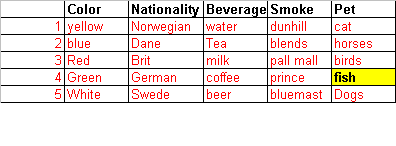
dari petunjuk diatas, kita masukin dalam sebuah tabel..... seperti ini nih....
nahh.... kalau kaya gitu, udah jelas banget kan, siapa yang memelihara ikan ??... hehehe
udah ah... gitu aja
Jawaban teka-teki einstein .... moga bermanfaat.....
ni pake caranya pak einstein.....
More about → Jawaban teka-teki einstein
Diposting oleh
kutungesot on Sabtu, Januari 14, 2012
Membangun FTP Server di Ubuntu dengan VSFTPD
Sebenarnya,
membangun FTP server di ubuntu sangat - sangatlah mudah, hanya memerlukan sebuah aplikasi yang cukup mudah didapatkan (ubuntu gitu loh....). untuk
membangun FTP server di ubuntu, kita menggunakan aplikasi VSFTPD.... berikut cara
membangun FTP server di ubuntu dengan VSFTPD :
pertama - tama, install aplikasi VSFTPD dengan perintah :
sudo apt-get install vsftpd
setelah proses instalalsi aplikasi vsftp selesai, sebenarnya agan - agan sudah bisa menggunakannya karena karena konfigurasi secara default sudah sangat secure dan bisa langsung digunakan. Tetapi, jika agan ingin membatasi hak akses, mengubah folder akses, atau yang lainnya, silahkan masukkan perintah berikut :
sudo gedit /etc/vsftp.conf
dan silahkan diedit sesuai pengaturan yang anda inginkan. setelah disimpan, jangan lupa untuk merestart aplikasi vsftp-nya dengan perintah :
sudo service vsftpd restart
selesai !! sekarang, agan tinggal mencoba mengakses FTP server yang baru saja agan buat. silahkan akses FTP server menggunakan IP Address ubuntu agan dari komputer lain. sebelumnya, konfigurasi ip address agan terlebih dahulu. contoh konfigurasi punya ane :
Di sisi client ane menggunakan sistem operasi Windows 7, dengan konfigurasi IP Adress seperti tampak dibawah ini
setelah konfigurasinya telah selesai, silahkan akses FTP server agan dari client menggunakan aplikasi MozilLa Firefox atau aplikasi FTP Client lainnya. akses dengan alamat
ftp://localhost untuk servernya, dan ftp://(ip address server), contoh
ftp://192.168.1. 10.
sekian penjelasan singkat tentang bagaimana
membangun FTP server di ubuntu dengan VSFTPD.
More about → Membangun FTP Server di Ubuntu dengan VSFTPD
Diposting oleh
kutungesot on Jumat, Januari 06, 2012
Misi agan - agan semua... ane cuma mau bagi sedikit ilmu yang ane pelajari. kemarin pas lagi BW, ehh... nemu satu blog yang gadgetnya bukan berupa tulisan melainkan gambar.... kok bisa ?? ya bisa aje toh lee...lee.... hehe..... nah karena udah tau gimana caranya, ane mau bagi ni ilmu buat agan-agan, kali aja berminat....
Pertama-tama gan, ketahuilah kalo
setiap widget di sidebar itu selalu dmulai dengan :
...
<b:widget id='HTML2' locked='false' title='NAMA
WIDGET' type='HTML'>
Nah, kalo udah ketemu itu, biasanya bawahnya begini
:
<b:widget id='HTML2' locked='false'
title='Materi TIK-PTD' type='HTML'>
<b:includable id='main'>
<!-- only display title if it's non-empty -->
<b:if cond='data:title !=
""'>
<h2
class='title'><data:title/></h2>
</b:if>
<div class='widget-content'>
<data:content/>
</div>
<b:include name='quickedit'/>
</b:includable>
</b:widget>
Okay, kalo mau ganti judul nama widget pake gambar
yang kita bikin sendiri. Pertama, taro dulu gambarnya di hostingan gratis mana
aja. Terus cari liat lagi kode di atas. Temukan ini :
<data:title/>
Nah, itu apus aja Gan... Kalo udah diapus, ganti
deh pake ini :
<img src="LINK GAMBAR" />
*tulisan LINK GAMBAR diganti dengan link tempat gambar agan di-upload
Udah deh kira2 gitu aja kok... :)
More about → Ganti Judul Gadget Jadi Gambar
Diposting oleh
kutungesot on Rabu, Mei 18, 2011
Untuk anda yang gemar berinternet ada baiknya ada melakukan perubahan pada DNS anda untuk
mendapatkan DNS tercepat untuk meningkatkan speed Internet. Jika anda koneksi internetnya kurang memuaskan anda bisa melakukan trik ini untuk mempercepat akses internet anda.
Domain Name Server (DNS) adalah penerjemah yang mengkonversi nama website untuk alamat IP. Ketika anda mengklik pada hyper-link, atau masukkan alamat seperti
www.netmild.com di browser Anda, browser mengirimkan nama itu ke Server DNS yang membantu rute permintaan ke Alamat IP yang tepat URL tersebut. Bila anda
mengkonfigurasi ISP koneksi internet anda sudah diatur untuk menggunakan layanan DNS ISP. Namun, anda bebas menggunakan alternatif lain.
Dengan demikian, anda dapat menggunakan
Open DNS atau
Google Publik DNS dll, untuk menggantikan DNS ISP Anda. Open DNS menawarkan kaya konten-filtering pilihan untuk privasi dan keamanan keluarga. Google Public DNS telah direkayasa oleh Google untuk performa yang lebih cepat dan keamanan yang lebih baik. Namun, karena variabel kompleks yang terlibat, tidak ada opsi tunggal dapat dikatakan menjadi yang terbaik untuk semua. Jadi bagaimana anda mengetahui DNS adalah yang tercepat untuk anda? anda dapat menggunakan tool NameBench, yaitu perangkat gratis untuk membantu anda menemukan
DNS tercepat untuk.
Sebelum menggunakan tool ini pastikan semua aplikasi yang terhubung ke internet anda tutup ini untuk memastikan bahwa hasilnya tidak terdistorsi oleh gangguan dari program lain menggunakan bandwidth jaringan anda.
Download Namebench.
Download dan jalankan aplikasi tersebut pada jendela namebench ketikan name server untuk mengetahui DNS yang anda pakai masuk ke jendela Command prompt kemudian ketikan ” ipconfig /all ” tanpa tanda kutip dan tekan Enter disitu akan terlihat alamat DNS yang sedang anda gunakan beserta provider koneksi internet anda.

Sekarang beralih ke tool namebench masukan DNS anda jika anda ingin memasukan lebih dari satu DNS pada kolom nameserver gunakan dengan tanda koma lihat gambar dibawah.

Setelah anda memasukan nameserver pada test data source pilih browser yang anda gunakan pada include global DNS dan Include best available anda hapus centang jika anda hanya ingin membandingkan DNS dari yang anda inputkan pada kotak nameserver.
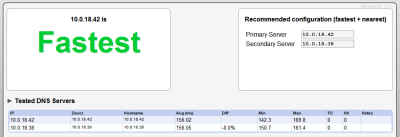
Jika sudah klik Start benchmark dan tunggu beberapa saat setelah selesai anda akan melihat laporanya disertai dengan hasil test name server pada browser anda.
source
Diposting oleh
kutungesot on Selasa, Mei 17, 2011
membuat related post atau artikel terkait sangatlah berguna untuk memudahkan para pembaca blog dalam menulusuri konten-konten blog. Cara
membuat related post dengan thumbnails adalah sebagai berikut :
- Login pada blogger.
- Klik Layout pada Dasboard.
- Klik Edit HTML pada Layout dan jangan lupa centang Expand Widget Template
- Cari kode </head>
- Dan ganti kode tersebut dengan kode dibawah ini.
<!--Related Posts with thumbnails Scripts and Styles Start-->
<b:if cond='data:blog.pageType == "item"'>
<style type="text/css">
#related-posts {
float:center;
text-transform:none;
height:100%;
min-height:100%;
padding-top:5px;
padding-left:5px;
}
#related-posts h2{
font-size: 1.6em;
font-weight: bold;
color: black;
font-family: Georgia, “Times New Roman”, Times, serif;
margin-bottom: 0.75em;
margin-top: 0em;
padding-top: 0em;
}
#related-posts a{
color:black;
}
#related-posts a:hover{
color:black;
}
#related-posts a:hover {
background-color:#d4eaf2;
}
</style>
<script src='http://blogergadgets.googlecode.com/files/relatedthumbs19.js' type='text/javascript'/>
</b:if>
<!--Related Posts with thumbnails Scripts and Styles End-->
</head>
<div class='post-footer-line post-footer-line-1'>
atau bila tidak ditemukan, cari kode seperti dibawah ini :
<p class='post-footer-line post-footer-line-1'>
- Letakkan kode dibawah ini setelah kode pada langkah diatas
<!-- Related Posts with Thumbnails Code Start-->
<b:if cond='data:blog.pageType == "item"'>
<div id='related-posts'>
<b:loop values='data:post.labels' var='label'>
<b:if cond='data:label.isLast != "true"'>
</b:if>
<b:if cond='data:blog.pageType == "item"'>
<script expr:src='"/feeds/posts/default/-/" + data:label.name + "?alt=json-in-script&callback=related_results_labels_thumbs&max-results=6"' type='text/javascript'/></b:if></b:loop><a href='http://www.bloggerplugins.org/2009/08/related-posts-thumbnails-blogger-widget.html' style='display:none;'>Related Posts with thumbnails for blogger</a><a href='http://www.bloggerplugins.org/' style='display:none;'>blogger widgets</a>
<script type='text/javascript'>
var currentposturl="<data:post.url/>";
var maxresults=5;
var relatedpoststitle="Related Posts";
removeRelatedDuplicates_thumbs();
printRelatedLabels_thumbs();
</script>
</div><div style='clear:both'/>
</b:if>
<!-- Related Posts with Thumbnails Code End-->
- Untuk menampilkan jumlah post dapat diedit dengan mengganti angka pada var maxresults=5;.
- Untuk mengganti nama "Related Post" dengan "Artikel Yang Terkait" dapat diganti pada var relatedpoststitle="Related Posts".
source
More about → Membuat Related Post Dengan Thumbnails
Diposting oleh
kutungesot
langsung saja, sebelum kita
memasang readmore otomatis ini, terlebih dahulu kita lakukan point-point penting ini.... yaitu :
- sebelum mngutak-atik templatemu, baiknya diback-up dulu untuk mengantisipasi template yang rusak
- jangan lupa memberi tanda centang pada Expand widget template
- jika kamu telah memakai readmore manual, disarankan untuk menghapusnya terlebih dahulu
langkah-langkah untuk
memasang readmore otomatis :
- Login ke Account Blogger Anda;
- Masuk ke halaman Edit HTML, lalu diatas kode </head> letakkan script di bawah ini:
<script type='text/javascript'>
var thumbnail_mode = "float" ;
summary_noimg = 250;
summary_img = 250;
img_thumb_height = 120;
img_thumb_width = 120;
</script>
<script type='text/javascript'>
//<![CDATA[
function removeHtmlTag(strx,chop){
if(strx.indexOf("<")!=-1)
{
var s = strx.split("<");
for(var i=0;i<s.length;i++){
if(s[i].indexOf(">")!=-1){
s[i] = s[i].substring(s[i].indexOf(">")+1,s[i].length);
}
}
strx = s.join("");
}
chop = (chop < strx.length-1) ? chop : strx.length-2;
while(strx.charAt(chop-1)!=' ' && strx.indexOf(' ',chop)!=-1) chop++;
strx = strx.substring(0,chop-1);
return strx+'...';
}
function createSummaryAndThumb(pID){
var div = document.getElementById(pID);
var imgtag = "";
var img = div.getElementsByTagName("img");
var summ = summary_noimg;
if(img.length>=1) {
imgtag = '<span style="float:left; padding:0px 10px 5px 0px;"><img src="'+img[0].src+'" width="'+img_thumb_width+'px" height="'+img_thumb_height+'px"/></span>';
summ = summary_img;
}
var summary = imgtag + '<div>' + removeHtmlTag(div.innerHTML,summ) + '</div>';
div.innerHTML = summary;
}
//]]>
</script>
- Cari dan ganti kode <data:post.body/> dengan semua kode dibawah ini:
<b:if cond='data:blog.pageType != "item"'>
<div expr:id='"summary" + data:post.id'><data:post.body/></div>
<script type='text/javascript'>createSummaryAndThumb("summary<data:post.id/>");</script>
<span class='rmlink' style='float:left'><a expr:href='data:post.url'>READMORE - <data:post.title/></a></span>
</b:if>
<b:if cond='data:blog.pageType == "item"'><data:post.body/></b:if>
Keterangan:
Biasanya kode: <data:post.body/> berada di bawah kode: <div class='post-body'>, maka untuk memudahkan pencarian kode tersebut gunakan tombol Find seperti penjelasan di atas.
- Simpan/Save Template, selesai.
Keterangan:
Kita dapat menentukan letak tumbnail (gambar), jumlah karakter tulisan baik tanpa maupun dengan tumbnail serta tinggi dan lebar tumbnail pada postingan dengan cara merubah kode merah tebal di atas dan berikut penjelasannya :
- var thumbnail_mode = "float";: Letak thumbnail berada di “float” kiri atau jika tidak silahkan ganti dengan “no-float”;
- summary_noimg = 250;: Jumlah karakter yang akan ditampilkan di posting tanpa gambar / thumbnail;
- summary_img = 250;: Jumlah karakter yang akan ditampilkan di posting dengan gambar / thumbnail;
- img_thumb_height = 120;: Tinggi thumbnail dalam ukuran piksel;
- img_thumb_width = 120;: Lebar thumbnail dalam ukuran piksel;
- READMORE-<data:post.title/>: Tulisan READMORE bisa diganti misalnya dengan “Baca Selengkapnya” dan apabila anda tidak ingin menampilkan judul dibelakang Readmore, Anda bisa menghapus code script ini <data:post.title/>.
source
Diposting oleh
kutungesot on Rabu, Januari 19, 2011
Pengen membuat website online ???
Ada baiknya sebelum kita membuat website yang online,kita membuat website offline dengan menjadikan komputer kita sebagai lokal web server,, kenapa ?? karena klo kita menggunakan komputer sendiri sebagai lokal server kita bebas dari biaya sewa domain,internet,& hosting.
Trus Bagaimana Caranya??sabar coy....^_^
Begini caranya,,ada banyak aplikasi web server yang bertebaran di jagad maya ini,baik yang berjalan di OS Window ataupun OS" lainnya. Contoh yang paling terkenal adalah IIS (Internet Information Service) & APACHE.
dimana penggunaan kedua server itu yang paling banyak di pasaran !!
IIS adalah webserver bawaan windows yang mendukung bahasa pemrograman ASP dengan database MSSQL,,jadi kalo anda ingin membuat website dengan ASP language ada baiknya anda mengunakan web server jenis ini !!!
Apache, biasa nya webserver ini di gunakan oleh para pecinta PHP + MySQL ya atau dengan kalangan dengan keterbatasan dana ~_~ huehehehe kaya saya, karena web server yang satu ini FREE alias gratis !!nah karena kurang nya pengetahuan saya dengan web server IIS maka kita fokus di webserver ini aja ya.
Kita bisa menginstal satu satu Apache, PHP, MYSql, namun ada juga yang sudah membuat instaler untuk semua paket yang di sebut tady, contohnya : APPSERV, XAMPP, PHPTRIAD, dll.
Yang saya pake adalah XAMPP dengan versi 1.6.4 untuk windows,, webserver ini saya rasa cukup komplit fitur nya dan mudah pengunaannya,,jadi cocok buat anda dan saya yang sedang belajar web !!xampp yang saya gunakan mendukung :
Apache 2.2.6
MySQL 5.0.45
PHP 5.2.4 + PHP 4.4.7 + PEAR
PHP-Switch win32 1.0 (please use the "php-switch.bat")
XAMPP Control Version 2.5 from www.nat32.com
XAMPP Security 1.0
SQLite 2.8.15
OpenSSL 0.9.8e
phpMyAdmin 2.11.1
ADOdb 4.95
Mercury Mail Transport System v4.01b
FileZilla FTP Server 0.9.23
Webalizer 2.01-10
Zend Optimizer 3.3.0
eAccelerator 0.9.5.2 for PHP 5.2.4
mungkin ga saya jelaskan semua fitur nya karena fokus kita cuma webserver ,, jadi yang ambil yang fokus APACHE, PHP, & MYSql.Oke cukup penjelasannya anda udah bosen kan,,,mari kita lakukan instalasinya . :-)
1. donwload xampp di sini
2. klik 2 kli file instaler xampp yang sudah di donload tadi
3. pilih tempat di mana xammp akan di install contoh D:/
4. klik xampp_setup.bat pada direktrori xampp terinstall
5. setelah selesai klik xampp-control.exe untuk mesetting xampp,disini Anda bisa mengaktifkan atau sebaliknya.
6. sekarang coba anda buka browser anda lalu ketikkan http://127.0.0.1 atau http://localhost,,jika sudah tampil halaman informasi tentang XAMPP berarti anda sudah berhasil membuat komputer pribadi anda menjadi lokal webserver
7. sekarang anda bisa membuat website ,, eits lupa naro filenya di folder htdocs ya !! contoh "D:/xampp/htdocs"
8. kemudian buat folder baru untuk folder root web anda,contoh yang di gunakan untuk tutorial kedepan adalah "test" jadi hasilnya seperti ini "D:/xampp/htdocs/test/"
oke sekian dulu ya tutorial dari saya,,nanti di lanjut lagy !!!^_^
Diposting oleh
kutungesot on Kamis, Januari 13, 2011
hai smuanya.....
kali ni aku pengen ngasi tau sedikit ilmu yang tak pelajarin dari beberapa blog tentang
cara hack biling warnet....
biar ngga banyak basa-basi.....luangung ke T...K...P....
CARA YANG MESTI DI LAKUIN:Sebelumnya, siapin dulu software ini...
download disini1.Jika warnet yang Kamu tuju menyediakan CMD, caranya klik run > ketik cmd > ketikkan net view.
(ini untuk mengetahui alamat IP Komputer-komputer yang tersambung pada jaringan LAN di warnet tsb)2.Kemudian carilah yang menurutmu itu computer server. Biasanya ada yang memakai nama
Bilingwarnet, admin, billing atau sebangsanya.
3.Jika sudah ketemu, Kemudian pada cmd ketik
ping namaservernya. Cth: ping dancokbilling4.Catatlah IP address dari adminnya
5.Kemudian jalankan softwerenya tadi.
6.Kemudian ada pilihan, yaitu single client dan all client.
Ket: Single client untuk menggratiskan untuk computer tertentu atau yang dipilih saja, sedangkan all client untuk menggratiskan semua yang memakai computer di warnet tsb.
Saya sarankan yang single client saja, selain dosanya sedikit, juga gak ribet. Wkwkkwkwkw
7.Pilih salah satu dari pilihan tadi, kemudian masukkan alamat IP adminnya. Dan portnya tetep (1500).
8.Tekan Hack now..
9.Dan…buzed dah, nickname kita di billing sudah gak ada..haha
10.Tanyain ke OP kalo mau bayar ato mau buktiin kalo emang hacking-nya sukses, kalo gak mau bayar yaudah lewati aja hahhah
pada cara ini, billing di komputer kita tetap berjalan, tetapi di server sudah tidak ada,(tidak ada bukan NOL(0)). Hal ini juga bisa membantu kita jika kita ingin jujur(sekali lagi liat muka si penjaga warnet kalo mukanya kesian ya bayar aja dahh kalo mukanya tengil baru kaga usah lu bayar), kta tinggal bayar sesui yang tertera pada billing kita.
Nb: Kalo ada yang Tanya gini: Mas Ryan.... kenapa di warnet, setelah buka CMD, IP na tidak mau dilacak dan tidak mau diperintah Ping.... gimana??? So what gt loh.....
Nah itu dia masalahnya, kadang ada warnet yang mematikan/menyembunyikan tombol run dan cmd nya.
TAPI kita bisa mengakalinya, yaitu dengan tebak-tebakan (serius).
Kalo IP-nya Billing atau Kasir itu biasanya IP-nya jauh dari IP komputer Client. Biasanya bentuknya itu di sekitar 192.168.xxx.50 dan 192.168.xxx.65 pokoknya yang kelipatannya lima biasannya. Dan yang xxx itu diisi sesuai dengan IP. ada yang 0(nol) ada yang 1(satu). Kalo mau nebak bisa diliat juga di IP milik kita lewat control panel > Network Connection > Pilih Network yang sedang berjalan(ada tanda kuningnya). Liat IP-nya, kalo IP kita 192.168.1.11 kemungkinan besar yang xxx itu bisa diisi dengan angka satu.
Sukses atau tidaknya softwere nya tergantung sang OP juga. Ya, OP juga berpengaruh. Pada saat kita menanyakan “Mas, berapa ?” pasti OPnya tanyak “Pake komputer no berapa?” bukan “Pake Username apa ?”. Jika anda menjawab “No sekian mas” pasti saya jamin anda harus membayar. Hal ini bisa terjadi karena account kita yang sudah nol itu kan sudah tidak ada harganya itu. Bisa dilihat kayak di History-nya Billing Server. Jadi masih bisa kelacak. Tapi itu kemungkinan kecil kok. Jadi, mending make’ muka bego’ trus ngaku lupa make yang mana, bilang aja “aku udah tadi offnya trus ke tempatenya temen, jadi ya lupa!” gitu aja.
Satu lagi nih....bagi yang ternyata adalah OP WARNET dan sudah membaca artikel ini, Segera lakukan Pencegahan Secepatnya.
Diposting oleh
kutungesot
Tutorial ngerusak jaringan LAN (LAN HACKING) khusus Pemula kaya aq :D
buat yang lagi kesel ama orang di jaringan / LAN silahkan lakukan tutorial ini
pertama download program KAHT
+ google.com
+ ketik : kaht2
setelah anda mendapatkan programnya -->taruh di c:\rusak
semua file di kaht2.zip di extrack ke c:\rusak
biar gampang di inget
nah kita mulai :
masuk ke menu command / DOS
dengan cara klik START > RUN > ketik CMD
setelah kebuka
ketik : c:\ ( atau cd../..)
kemudian ketik: cd rusak
nah anda udah masuk di direktori file kaht anda
sekarang mari kita mulai...
mulai dengan scan
tentukan target yang mau kamu rusakin misal :
192.168.0.1 - 192.168.0.255
dengan cara :
c:\rusak\kaht2 192.168.0.1 192.168.0.255
kalo dah masuk begitu tampilannya,
sekarang semua terserah anda....
komputer target udah jadi milik kita hahahahahaha
mulai dengan menghapus file file yang ada di direktori d: nya
PERINGATAN!
jangan sekali kali merubah letak posisi tmpat kamu berada sekarnag
misal c:\winnt\system32
cukup anda melakukan perintah seperti ini : c:\winnt\system32\dir d:
maka akan keluar tampiilan hardisk D nya
jangan sekali kali kluar dari c:\winnt\system32
kemudian jika anda ingin membuat jekjak nda biar keren
c:\winnt\system32\mkdir d:\hacked_by_rybas_at_ngising_dot_blogspot
command ini akan membuat folder dalam hardisk D: nya dengan nama : hacked_by_rybas_at_ngising_dot_blogspot
selamat berkreasi.....
jika anda bingung apa aja yang mau di kerjain
ketik : c:\winnt\system32\help.
More about → Cara Merusak jaringan LAN
Diposting oleh
kutungesot on Rabu, Desember 01, 2010
Langkah-langkah menghapus virus shortcut :
1. Matikan System Restore. Sejak dulu saya selalu mematikan system restore segera setelah proses instalasi windows. Untuk keperluan backup dan imaging system, saya lebih memilih menggunakan third party seperti acronis ataupun Norton Ghost
2. Matikan proses virus wsrcipt.exe (C:\WINDOWS\System32\wscript.exe)
Bisa menggunakan Process Explorer atau misc. tool pada HijackThis
3. Hapus file virus database.mdb di My Documents..
4. Hapus file duplikat virus..
Untuk proses penghapusan, anda bisa menggunakan fasilitas search pada Windows.. Pada “More advanced options”, pastikan option “Search system folders” dan “Search hidden files and folders” keduanya telah dicentang.
Search file dengan nama autorun.inf ukurannya 8 KB
Search file dengan nama Thumb.db ukurannya 8 KB
Search file dengan ekstensi .lnk.lnk ukurannya 1 KB
Hapus semua file yang ditemukan..
Untuk lebih memudahkan proses pencarian yang sekaligus menghapus file yang ditemukan, anda bisa menggunakan software UTool, sebuah freeware yang dapat anda download secara gratis. Program ini akan secara otomatis mencari dan kemudian menghapus file-file yang diinginkan.
5. Hapus registry Autorun yang dibuat virus dengan menggunakan HijackThis..
Cari di bagian HKCU\..\Run: yang berhubungan dengan file database.mdb.
Untuk lebih memantabkan proses pencegahan dan melindungi komputer kita dari serangan virus lokal yang sangat memusingkan ini, anda dapat melakukan hal-hal berikut:
1. Setelah proses instalasi windows, segera matikan system restore.
2. Install software third party misal Tweak UI atau Magic Tweak untuk mendisable autorun dan mencegah teraktivasinya file-file .inf. Mungkin pada Windows XP Professional, proses menon-aktifkan autorun bisa dilakukan dengan mudah, namun pada versi Win XP Home, anda memerlukan software ini. Tambahan informasi, program MagicTweak selain berfungsi menon-aktifkan autorn dapat juga digunakan untuk mencegah dijalankannya file-file .inf File autorun.inf yang biasanya merupakan awal dari berjangkitnya virus akan secara otomatis diubah menjadi murni file txt alias notepad oleh program ini dan dia tidak lagi bisa dieksekusi. Ini sangat membantu jika memang secara tidak sengaja kita mengaktifkan atau mengeksekusi autorun.inf meski proses autorun sudah didisable untuk semua drive (termasuk flash disk).
3. Setelah semua proses instalasi windows, driver, program, dan lain-lain telah selesai, segera backup image system anda menggunakan software macam Acronis True Image atau Norton Ghost, sehingga jika nanti ada masalah yang tidak dapat anda selesaikan dengan mudah, anda dapat merestoreasi backup system tersebut.
4. Jika perlu, instal juga Deep Freeze apabila komputer anda digunakan oleh banyak orang, sehingga settingan komputer tidak akan berubah-ubah.
itu aja yah...
moga bermanfaat.
More about → Cara Menghapus Virus Shortcut
Diposting oleh
kutungesot
Virus yang oleh antivirus sering terdeteksi dengan nama Sality atau W32Sality.AE ini merupakan virus yang banyak tersebar melalui jaringan yang memanfaatkan default share windows atau share folder dengan akses full. Virus Sality akan banyak menyerang dan menginjeksi file berekstensi *.exe, menonaktifkan task manager,
menonaktifkan regedit serta membuat windows anda tidak bisa dijalankan secara save mode. Dan parahnya, Sality ini mampu merusak beberapa file berekstensi *.exe hingga tidak bisa digunakan lagi.
berikut ini saya berikan tips dan cara membasmi virus tersebut tanpa ampun dan jaminan 99% berhasil happy
1. Putuskan komputer anda dari jaringan manapun, baik itu LAN maupun internet.
2. Matikan fitur system restore anda selama proses pembersihan virus sality
3. Download Sality Repair [disini]
4. Extract file SalityRepair dan klik kanan file repair.inf kemudian klik kanan dan klik Install
5. Matikan semua aplikasi yang aktif dan sedang anda buka
6. Download Norman Malware Cleaner disini atau download secara langsung disini
7. Ubah ekstensi Norman Malware Cleaner dari .exe menjadi .cmd agar aplikasi Norman Malware Cleaner tersebut tidak diinfeksi oleh virus sality
8. Lakukan scanning menggunakan Norman Malware Cleaner.cmd (ekstensi .exe sudah anda rubah menjadi .cmd)
9. Restart komputer anda setelah proses cleaning selesai
10. Download FixReg [disini]
11. extrack FixReg.rar dan jalankan registri yang ada di folder FixReg
sesuai dengan windows yang anda gunakan.
12. Restart komputer anda.
13. Periksa task managerm regedit dsb untuk memastikan komputer anda sudah sembuh. Anda juga bisa melakukan scanning pada safe mode untuk memastikan komputer anda sudah benar – benar bersih dari virus sality.
Sebenarnya sudah hampir semua antivirus sudah bisa mendeteksi dan membasmi virus sality ini. Anda bisa mengupdate antivirus anda dan lakukan scanning serta repair menggunakan antivirus yang anda gunakan. Jika antivirus anda ternyata tidak mampu membasminya, maka tips membasmi virus sality secara manual diatas bisa menjadi solusi ampuh terbebas dari serangan W32Sality.AE
semoga tips ini bisa bermanfaat happy
Diposting oleh
kutungesot
Gampang aja kok cara ngembaliin data yang hilang karena scan virus, gini triknya
1. Buka comand promp
2. Ketik dimana letak data kita
contoh
f : lalu enter
f:\>attribut -h -r -s *.* /s /d lalu enter
tuggu beberapa saat……… insya allah semua data aman.
More about → Mengembalikan Data Hilang Karena Scan Virus
Diposting oleh
kutungesot
Hayooooo syapa yang kompie ato flashdisknya lagi kena virus autorun.inf...????
nah, pasti bingung kan virusnya gak bisa keapus pake antivirus apapun, malah flshdisknya jadi gak bisadi eject kan???
gak usah bingung,..ada saya yang akan memberikan solusi buat anda.
terkadang program antivirus yang kita gunakan tidak selamanya mampu menDetect virus autorun.inf, nah salalh satu solusi untuk menyelesaikannya adalah dengan cara menghapus virus tersebut secara manual tanpa bantuan anti virus.berikut adalah caranya:
1. Buka command prompt di bagian “Start – Accessories” atau ke menu “Start – Run” dan ketikkan “cmd” (tanpa tanda petik). Click Enter.
2. Ketik "cd\" lalu tekan Enter untuk mendapatkan root directory “C:\”
3. Ketikkan "attrib -h -r -s autorun.inf", lalu click Enter.
4. Ketikkan "del autorun.inf", lalu click Enter.
5. Lakukan proses yang sama dengan drive lainnya dan restart computer
nah itu dia caranya yang cukup simple untuk menghapus virus autorun.inf, selamat mencoba semoga berhasil :).
Diposting oleh
kutungesot on Jumat, November 05, 2010
oke... setelah pembahasan pada postingan pertamayang membahas menampilkan kode HTML pada postingan blog secara manual, kita lanjutkan pada cara ke dua, menampilkan kode HTML pada postingan blog menggunakan eksternal web.
MENGGUNAKAN EKSTERNAL WEB :
== www.blogcrowds.com
1. Copy kode HTML yang akan diparse
2. Kunjungi situs www.blogcrowds.com
3. Paste kode HTML pada kotak yang disediakan
4. KLIK PARSE
5. Copy kembali kode HTML yang sudah diparse dan paste pada postingan
== centricle.com
1. Copy kode HTML yang akan diparse
2. Kunjungi situshttp://centricle.com/tools/html-entities
3. Paste kode HTML pada kotak yang disediakan
4. KLIK ENCODE untuk memparse atau KLIK DECODE untuk mengembalikan kode HTML yang sudah diparse
5. Jika sudah selesai, Copy kembali kode HTML yang sudah diparse dan paste pada postingan.
Diposting oleh
kutungesot
postingan kali ini saya akan membahas tentang cara menampilkan kode HTML pada postingan Blog. Sebenarnya postingan ini mungkin sudah tidak asing didunia blog, coba saja kalian searching di mbah google "cara menampilkan kode HTML pada posting", pasti kalian akan disuguhkan banyak situs/blog yang memuat tentang pembahasan artikel seperti ini.
Menampilkan kode HTML ini sebenarnya adalah hal yang sangat perlu bagi mereka yang banyak memposting Tutorial tentang blog, dan yang lainnya. Berikut cara untuk menampilkan kode HTML pada postingan :
1. menggunakan cara manual (lewat notepad)
2. menggunakan fasilitas web, antara lain :
== http://centricle.com
== http://www.blogcrowds.com
1. menggunakan cara manual (lewat notepad)
Bagi yang sudah biasa mungkin cara ini sudah tidak asing lagi, tapi buat yang belum pernah kalian bisa mengikuti tahapnya berikut ini :
1. Copy script HTML yang akan kalian parse(encode)
2. Buka Notepad lalu paste script yang tadi di copy
3. Gunakan fitur REPLACE dengan mengKLIK Edit --> Replace atau menekan CTRL+H
4. Gunakan Kode berikut sebagai kode untuk memparse HTMLnya
Keterangan :
== Tanda < diganti <
== Tanda > diganti >
== Tanda " diganti dengan ", dan selanjutnya
5. Copy script HTML yang sudah di parse dan paste pada postingan kalian.
cara ke dua akan di bahas pada postingan selanjutnya...
Diposting oleh
kutungesot
untuk para pengguna hp nokia, aku punya beberapa kode yang mungkin bermanfaat bagi kalian.
biar ga terlalu berlama - lama, langsung aja ya.....
1. Melihat IMEI (International Mobile Equipment Identity)
Caranya tekan * # 0 6 #
2. Melihat versi software, tanggal pembuatan softwre dan jenis kompresi software
Caranya tekan * # 0 0 0 0 #
Jika tidak berhasil coba pencet * # 9 9 9 9 #
3. Melihat status call waiting
Caranya tekan * # 4 3 #
4. Melihat nomor / nomer private number yang menghubungi ponsel anda
Caranya tekan * # 3 0 #
5. Menampilkan nomer pengalihan telepon all calls
Caranya tekan * # 2 1 #
6. Melihat nomor penelepon pada pengalihan telepon karena tidak anda jawab (call divert on)
Caranya tekan * # 6 1 #
7. Melihat nomor penelepon pada pengalihan telepon karena di luar jangkauan (call divert on)
Caranya tekan * # 6 2 #
8. Melihat nomor penelepon pada pengalihan telepon karena sibuk (call divert on)
Caranya tekan * # 6 7 #
9. Merubah logo operator pada nokia type 3310 dan 3330
Caranya tekan * # 6 7 7 0 5 6 4 6 #
10. Menampilkan status sim clock
Caranya tekan * # 7 4 6 0 2 5 6 2 5 #
11. Berpindah ke profil profile ponsel anda
Caranya tekan tombol power off tanpa ditahan
12. Merubah seting hp nokia ke default atau pabrikan
Caranya tekan * # 7 7 8 0 #
13. Melakukan reset timer ponsel dan skor game ponsel nokia
Caranya tekan * # 7 3 #
14. Melihat status call waiting
Caranya tekan * # 4 3 #
15. Melihat kode pabrik atau factory code
Caranya tekan * # 7 7 6 0 #
16. Menampilkan serial number atau nomer seri hp, tanggal pembuatan, tanggal pembelian, tanggal servis terakhir, transfer user data. Untuk keluar ponsel harus direset kembali.
Caranya tekan * # 92702689 #
17. Melihat kode pengamanan ponsel anda
Caranya tekan * # 2 6 4 0 #
18. Melihat alamat ip perangkat keras bluetooth anda
Caranya tekan * # 2 8 2 0 #
19. Mengaktifkan EFR dengan kualitas suara terbaik namun boros energi batere. Untuk mematikan menggunakan kode yang sama.
Caranya tekan * # 3 3 7 0 #
20. Mengaktifkan EFR dengan kualitas suara terendah namun hemat energi batere. Untuk mematikan menggunakan kode yang sama.
Caranya tekan * # 4 7 2 0 #
21. Menuju isi phone book dengan cepat di handphone nokia
Caranya tekan nomer urut lalu # contoh : 150#
22. Mengalihkan panggilan ke nomor yang dituju untuk semua panggilan
Caranya tekan * * 2 1 * Nomor Tujuan #
23. Mengalihkan panggilan ke nomor yang dituju untuk panggilan yang tidak terjawab
Caranya tekan * * 6 1 * Nomor Tujuan #
24. Mengalihkan panggilan ke nomor yang dituju untuk panggilan ketika telepon hp anda sedang sibuk
Caranya tekan * * 6 7 * Nomor Tujuan #
sekedar catatan : kalau terjadi apa - apa, resiko di tanggung sendiri ya.,..xixixixi
Diposting oleh
kutungesot on Selasa, Oktober 05, 2010
buat para facebooker, aku punya situs kren ni...
jadi kalian bisa meng-up date status via semaumu.
contoh, "semenit lalu melalui telepon umum...." atau,
semenit lalu melalui HP selingkuhan.... dan masih banyak lagi...
langsung aja klik situs di bawah ini....
tapi sebelumnya, facebooknya di aktifin dulu...
http://vanovic.com/mengubah-icon-update-status-facebook-via-semaumu.html
nanti tinggal pilih aja via update yang kamu sukai....
slamat mencoba^_^
Diposting oleh
kutungesot on Selasa, September 28, 2010
If you don't already have a copy of MusicMatch Jukebox, download one from musicmatch.com. The "Plus" version has more features and burns CDs faster, but the free version works just fine for converting files
1. Install music match box and then restart your computer if it asks
2. open music matchbox and click file convert files
3. in the bottom right hand corner called 'destination type' change it to mp3 pro.
4.you can edit the bitrate but the higher the bitrate the bigger the size
5. choose the songs you want to convert and click start
***if you want to try something different repeat step one and 2 and instead of making the destintion type mp3 pro make it 'mp3pro vbr'
again the lower the setting the smaller the size
Diposting oleh
kutungesot on Senin, September 27, 2010
Fatal error: the system has become unstable or is busy," it says. "Enter to return to Windows or press Control-Alt-Delete to restart your computer. If you do this you will lose any unsaved information in all open applications."
You have just been struck by the Blue Screen of Death. Anyone who uses Mcft Windows will be familiar with this. What can you do? More importantly, how can you prevent it happening?
1 Hardware conflict
The number one reason why Windows crashes is hardware conflict. Each hardware device communicates to other devices through an interrupt request channel (IRQ). These are supposed to be unique for each device.
For example, a printer usually connects internally on IRQ 7. The keyboard usually uses IRQ 1 and the floppy disk drive IRQ 6. Each device will try to hog a single IRQ for itself.
If there are a lot of devices, or if they are not installed properly, two of them may end up sharing the same IRQ number. When the user tries to use both devices at the same time, a crash can happen. The way to check if your computer has a hardware conflict is through the following route:
* Start-Settings-Control Panel-System-Device Manager.
Often if a device has a problem a yellow '!' appears next to its description in the Device Manager. Highlight Computer (in the Device Manager) and press Properties to see the IRQ numbers used by your computer. If the IRQ number appears twice, two devices may be using it.
Sometimes a device might share an IRQ with something described as 'IRQ holder for PCI steering'. This can be ignored. The best way to fix this problem is to remove the problem device and reinstall it.
Sometimes you may have to find more recent drivers on the internet to make the device function properly. A good resource is www.driverguide.com. If the device is a soundcard, or a modem, it can often be fixed by moving it to a different slot on the motherboard (be careful about opening your computer, as you may void the warranty).
When working inside a computer you should switch it off, unplug the mains lead and touch an unpainted metal surface to discharge any static electricity.
To be fair to Mcft, the problem with IRQ numbers is not of its making. It is a legacy problem going back to the first PC designs using the IBM 8086 chip. Initially there were only eight IRQs. Today there are 16 IRQs in a PC. It is easy to run out of them. There are plans to increase the number of IRQs in future designs.
2 Bad Ram
Ram (random-access memory) problems might bring on the blue screen of death with a message saying Fatal Exception Error. A fatal error indicates a serious hardware problem. Sometimes it may mean a part is damaged and will need replacing.
But a fatal error caused by Ram might be caused by a mismatch of chips. For example, mixing 70-nanosecond (70ns) Ram with 60ns Ram will usually force the computer to run all the Ram at the slower speed. This will often crash the machine if the Ram is overworked.
One way around this problem is to enter the BIOS settings and increase the wait state of the Ram. This can make it more stable. Another way to troubleshoot a suspected Ram problem is to rearrange the Ram chips on the motherboard, or take some of them out. Then try to repeat the circumstances that caused the crash. When handling Ram try not to touch the gold connections, as they can be easily damaged.
Parity error messages also refer to Ram. Modern Ram chips are either parity (ECC) or non parity (non-ECC). It is best not to mix the two types, as this can be a cause of trouble.
EMM386 error messages refer to memory problems but may not be connected to bad Ram. This may be due to free memory problems often linked to old Dos-based programmes.
3 BIOS settings
Every motherboard is supplied with a range of chipset settings that are decided in the factory. A common way to access these settings is to press the F2 or delete button during the first few seconds of a boot-up.
Once inside the BIOS, great care should be taken. It is a good idea to write down on a piece of paper all the settings that appear on the screen. That way, if you change something and the computer becomes more unstable, you will know what settings to revert to.
A common BIOS error concerns the CAS latency. This refers to the Ram. Older EDO (extended data out) Ram has a CAS latency of 3. Newer SDRam has a CAS latency of 2. Setting the wrong figure can cause the Ram to lock up and freeze the computer's display.
Mcft Windows is better at allocating IRQ numbers than any BIOS. If possible set the IRQ numbers to Auto in the BIOS. This will allow Windows to allocate the IRQ numbers (make sure the BIOS setting for Plug and Play OS is switched to 'yes' to allow Windows to do this.).
4 Hard disk drives
After a few weeks, the information on a hard disk drive starts to become piecemeal or fragmented. It is a good idea to defragment the hard disk every week or so, to prevent the disk from causing a screen freeze. Go to
* Start-Programs-Accessories-System Tools-Disk Defragmenter
This will start the procedure. You will be unable to write data to the hard drive (to save it) while the disk is defragmenting, so it is a good idea to schedule the procedure for a period of inactivity using the Task Scheduler.
The Task Scheduler should be one of the small icons on the bottom right of the Windows opening page (the desktop).
Some lockups and screen freezes caused by hard disk problems can be solved by reducing the read-ahead optimisation. This can be adjusted by going to
* Start-Settings-Control Panel-System Icon-Performance-File System-Hard Disk.
Hard disks will slow down and crash if they are too full. Do some housekeeping on your hard drive every few months and free some space on it. Open the Windows folder on the C drive and find the Temporary Internet Files folder. Deleting the contents (not the folder) can free a lot of space.
Empty the Recycle Bin every week to free more space. Hard disk drives should be scanned every week for errors or bad sectors. Go to
* Start-Programs-Accessories-System Tools-ScanDisk
Otherwise assign the Task Scheduler to perform this operation at night when the computer is not in use.
5 Fatal OE exceptions and VXD errors
Fatal OE exception errors and VXD errors are often caused by video card problems.
These can often be resolved easily by reducing the resolution of the video display. Go to
* Start-Settings-Control Panel-Display-Settings
Here you should slide the screen area bar to the left. Take a look at the colour settings on the left of that window. For most desktops, high colour 16-bit depth is adequate.
If the screen freezes or you experience system lockups it might be due to the video card. Make sure it does not have a hardware conflict. Go to
* Start-Settings-Control Panel-System-Device Manager
Here, select the + beside Display Adapter. A line of text describing your video card should appear. Select it (make it blue) and press properties. Then select Resources and select each line in the window. Look for a message that says No Conflicts.
If you have video card hardware conflict, you will see it here. Be careful at this point and make a note of everything you do in case you make things worse.
The way to resolve a hardware conflict is to uncheck the Use Automatic Settings box and hit the Change Settings button. You are searching for a setting that will display a No Conflicts message.
Another useful way to resolve video problems is to go to
* Start-Settings-Control Panel-System-Performance-Graphics
Here you should move the Hardware Acceleration slider to the left. As ever, the most common cause of problems relating to graphics cards is old or faulty drivers (a driver is a small piece of software used by a computer to communicate with a device).
Look up your video card's manufacturer on the internet and search for the most recent drivers for it.
6 Viruses
Often the first sign of a virus infection is instability. Some viruses erase the boot sector of a hard drive, making it impossible to start. This is why it is a good idea to create a Windows start-up disk. Go to
* Start-Settings-Control Panel-Add/Remove Programs
Here, look for the Start Up Disk tab. Virus protection requires constant vigilance.
A virus scanner requires a list of virus signatures in order to be able to identify viruses. These signatures are stored in a DAT file. DAT files should be updated weekly from the website of your antivirus software manufacturer.
An excellent antivirus programme is McAfee VirusScan by Network Associates ( www.nai.com). Another is Norton AntiVirus 2000, made by Symantec ( www.symantec.com).
7 Printers
The action of sending a document to print creates a bigger file, often called a postscript file.
Printers have only a small amount of memory, called a buffer. This can be easily overloaded. Printing a document also uses a considerable amount of CPU power. This will also slow down the computer's performance.
If the printer is trying to print unusual characters, these might not be recognised, and can crash the computer. Sometimes printers will not recover from a crash because of confusion in the buffer. A good way to clear the buffer is to unplug the printer for ten seconds. Booting up from a powerless state, also called a cold boot, will restore the printer's default settings and you may be able to carry on.
8 Software
A common cause of computer crash is faulty or badly-installed software. Often the problem can be cured by uninstalling the software and then reinstalling it. Use Norton Uninstall or Uninstall Shield to remove an application from your system properly. This will also remove references to the programme in the System Registry and leaves the way clear for a completely fresh copy.
The System Registry can be corrupted by old references to obsolete software that you thought was uninstalled. Use Reg Cleaner by Jouni Vuorio to clean up the System Registry and remove obsolete entries. It works on Windows 95, Windows 98, Windows 98 SE (Second Edition), Windows Millennium Edition (ME), NT4 and Windows 2000.
Read the instructions and use it carefully so you don't do permanent damage to the Registry. If the Registry is damaged you will have to reinstall your operating system. Reg Cleaner can be obtained from www.jv16.org
Often a Windows problem can be resolved by entering Safe Mode. This can be done during start-up. When you see the message "Starting Windows" press F4. This should take you into Safe Mode.
Safe Mode loads a minimum of drivers. It allows you to find and fix problems that prevent Windows from loading properly.
Sometimes installing Windows is difficult because of unsuitable BIOS settings. If you keep getting SUWIN error messages (Windows setup) during the Windows installation, then try entering the BIOS and disabling the CPU internal cache. Try to disable the Level 2 (L2) cache if that doesn't work.
Remember to restore all the BIOS settings back to their former settings following installation.
9 Overheating
Central processing units (CPUs) are usually equipped with fans to keep them cool. If the fan fails or if the CPU gets old it may start to overheat and generate a particular kind of error called a kernel error. This is a common problem in chips that have been overclocked to operate at higher speeds than they are supposed to.
One remedy is to get a bigger better fan and install it on top of the CPU. Specialist cooling fans/heatsinks are available from www.computernerd.com or www.coolit.com
CPU problems can often be fixed by disabling the CPU internal cache in the BIOS. This will make the machine run more slowly, but it should also be more stable.
10 Power supply problems
With all the new construction going on around the country the steady supply of electricity has become disrupted. A power surge or spike can crash a computer as easily as a power cut.
If this has become a nuisance for you then consider buying a uninterrupted power supply (UPS). This will give you a clean power supply when there is electricity, and it will give you a few minutes to perform a controlled shutdown in case of a power cut.
It is a good investment if your data are critical, because a power cut will cause any unsaved data to be lost.
Diposting oleh
kutungesot on Sabtu, September 25, 2010
1. First, open the Windows Registry using Regedit, and (after backing up) navigate to:
HKEY_LOCAL_MACHINE\SYSTEM\CurrentControlSet\Services\Tcpip\ServiceProvider
2. Note the following lines (all hex dwords):
Class = 008 ( biggrin.gif - indicates that TCP/IP is a name service provider, don't change
LocalPriority = 1f3 (499) - local names cache
HostsPriority = 1f4 (500) - the HOSTS file
DnsPriority = 7d0 (2000) - DNS
NetbtPriority = 7d1 (2001) - NetBT name-resolution, including WINS
3. What we're aiming to do is increase the priority of the last 4 settings, while keeping their order. The valid range is from -32768 to +32767 and lower numbers mean higher priority compared to other services.
What we're aiming at is lower numbers without going to extremes, something like what's shown below should work well:
4. Change the "Priority" lines to:
LocalPriority = 005 (5) - local names cache
HostsPriority = 006 (6) - the HOSTS file
DnsPriority = 007 (7) - DNS
NetbtPriority = 008 ( biggrin.gif - NetBT name-resolution, including WINS
5. Reboot for changes to take effect
2. Windows 9x/ME
1. The tweak is essentialy the same as in Windows 2000/XP, just the location in the Registry is slightly different. For a more detailed description see the Windows 2000/XP section above
2. Open the Windows Registry using Regedit, and (after backing up) navigate to:
HKEY_LOCAL_MACHINE\System\CurrentControlSet\Services\VxD\MSTCP\ServiceProvider
3. You should see the following settings:
Class=hex:08,00,00,00
LocalPriority=hex:f3,01,00,00
HostsPriority=hex:f4,01,00,00
DnsPriority=hex:d0,07,00,00
NetbtPriority=hex:d1,07,00,00
4. The "priority" lines should be changed to:
LocalPriority=hex:05,00,00,00
HostsPriority=hex:06,00,00,00
DnsPriority=hex:07,00,00,00
NetbtPriority=hex:08,00,00,00
5. Reboot for changes to take effect